
Configura Amazon SES en SynerMail
1. Crea un usuario de IAM
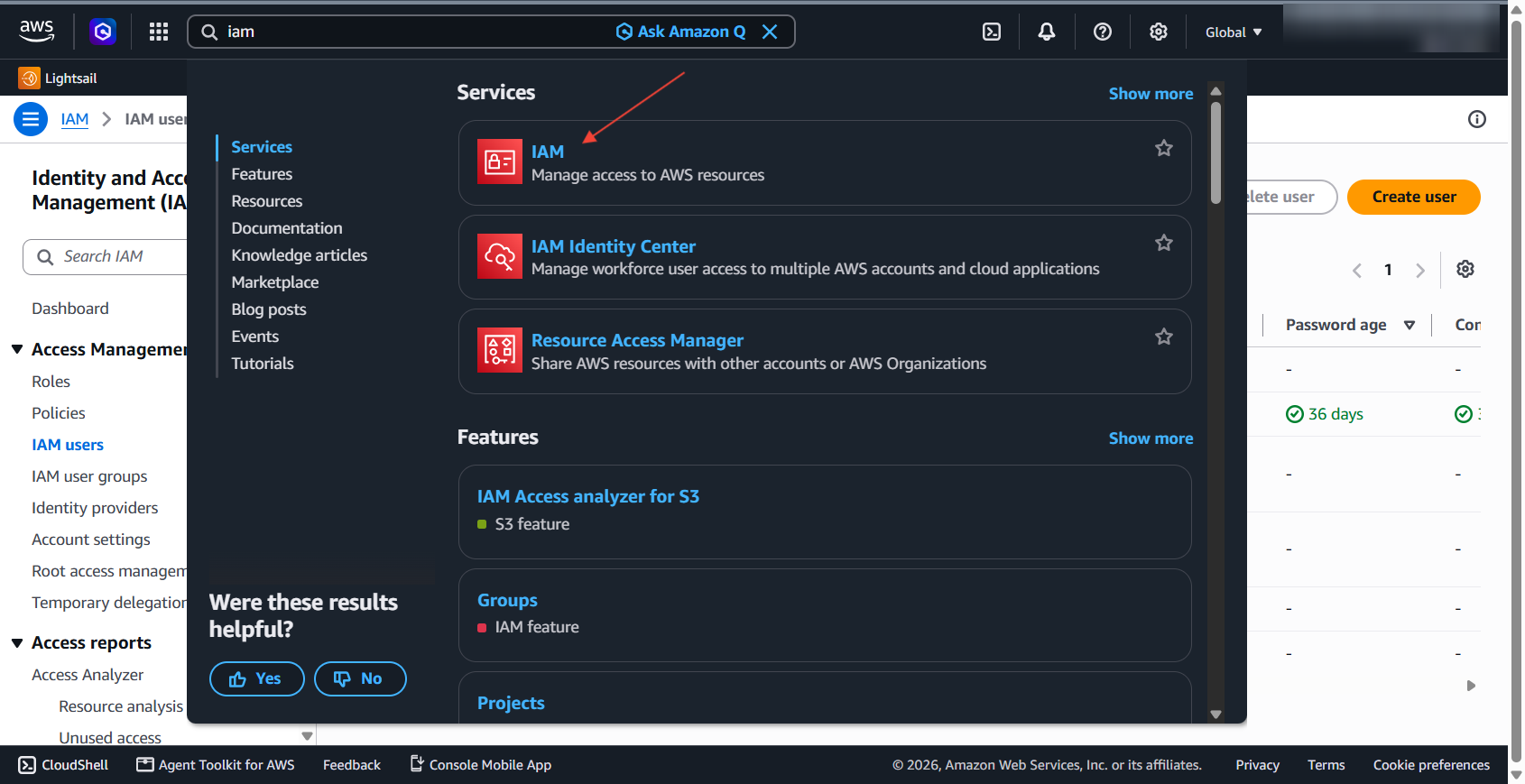
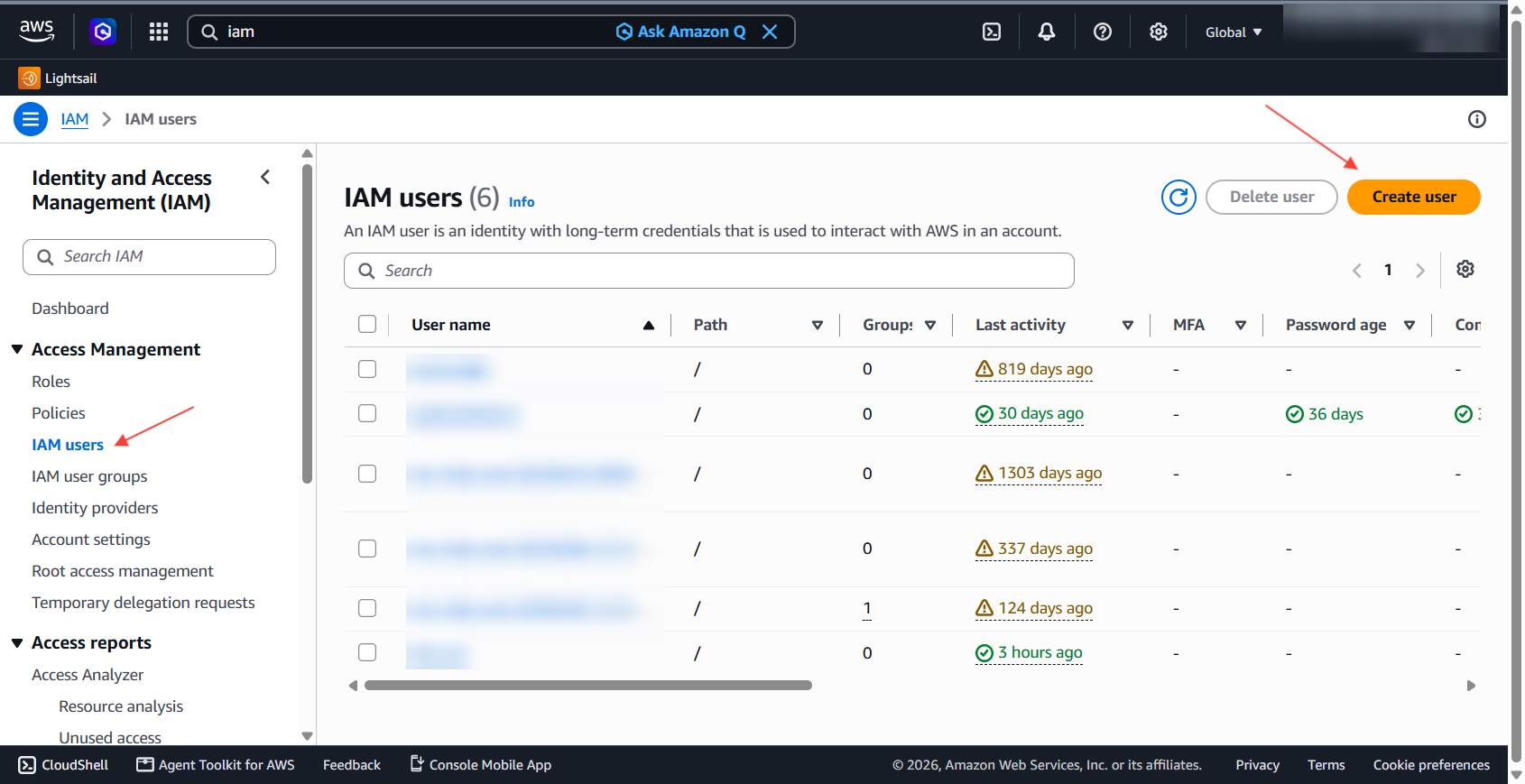
En la consola de AWS, abre IAM → Users → Create user. Usa un usuario dedicado, por ejemplo syner-mail-ses. SynerMail se conecta mediante una clave de acceso.
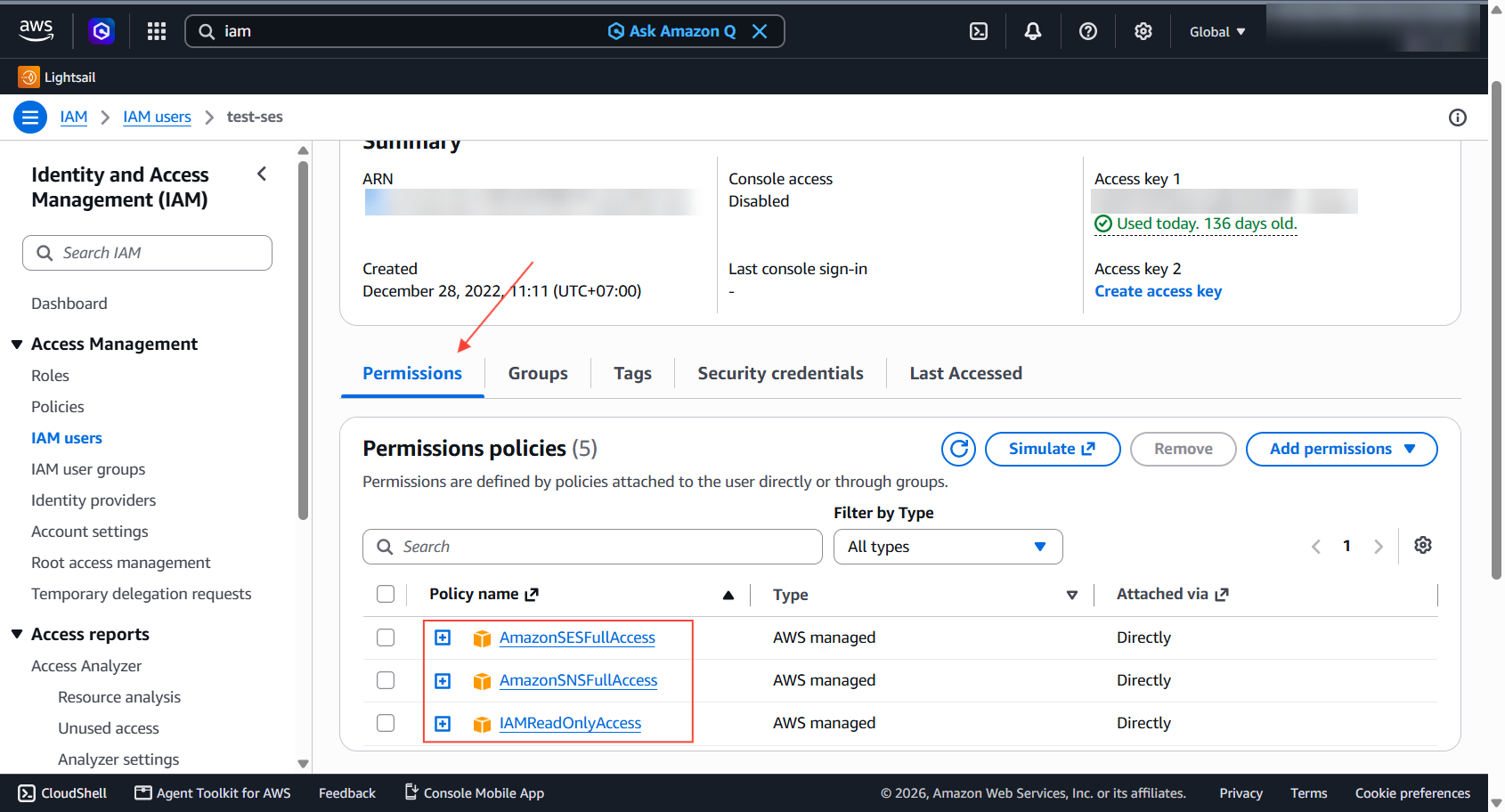
En el paso de permisos, revisa las acciones necesarias para enviar correo, administrar identidades de SES y configurar avisos de rebote y queja mediante SNS. El ejemplo de la captura muestra políticas administradas amplias. En producción, asigna solo los permisos que requiera tu integración.
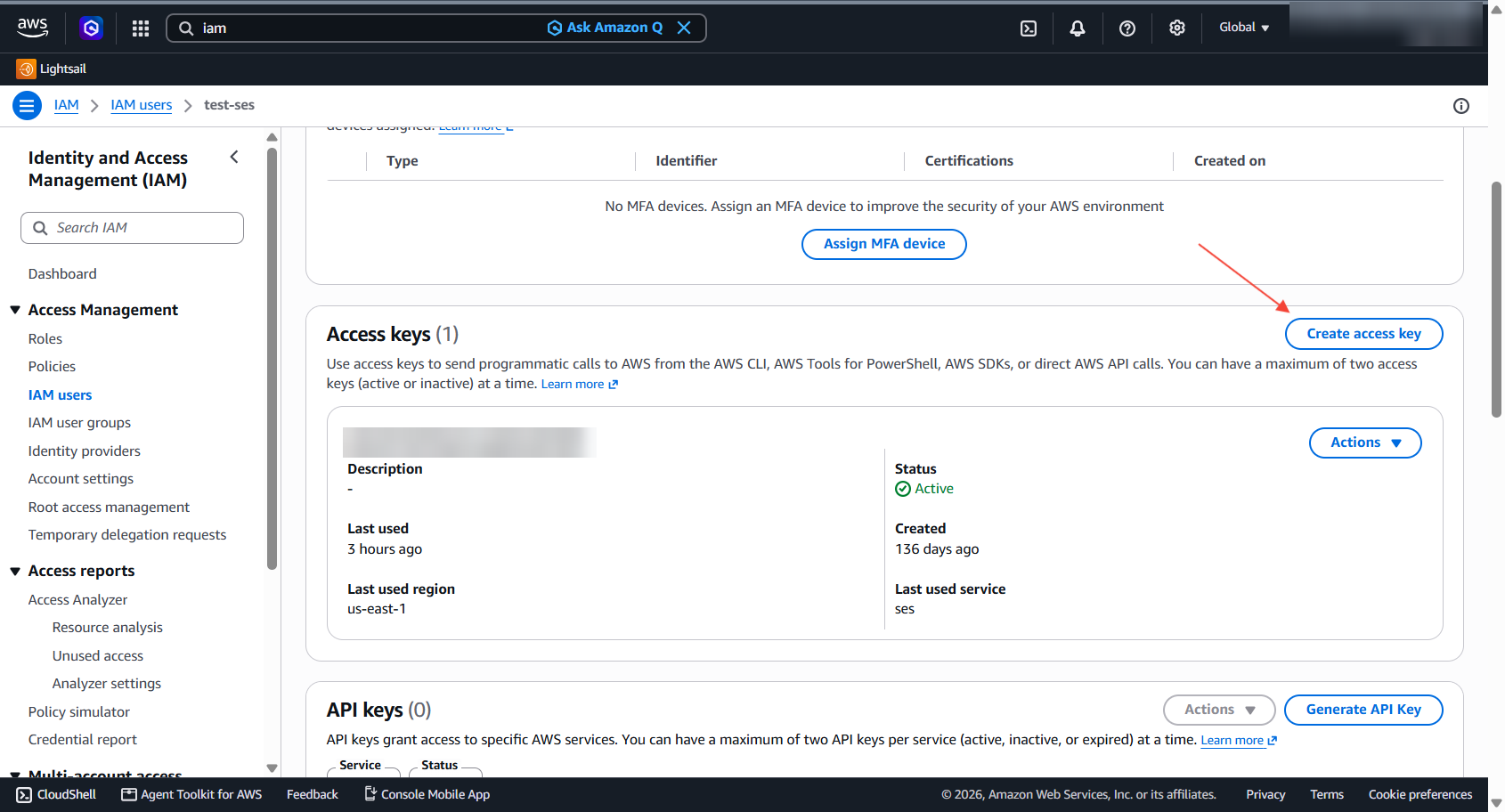
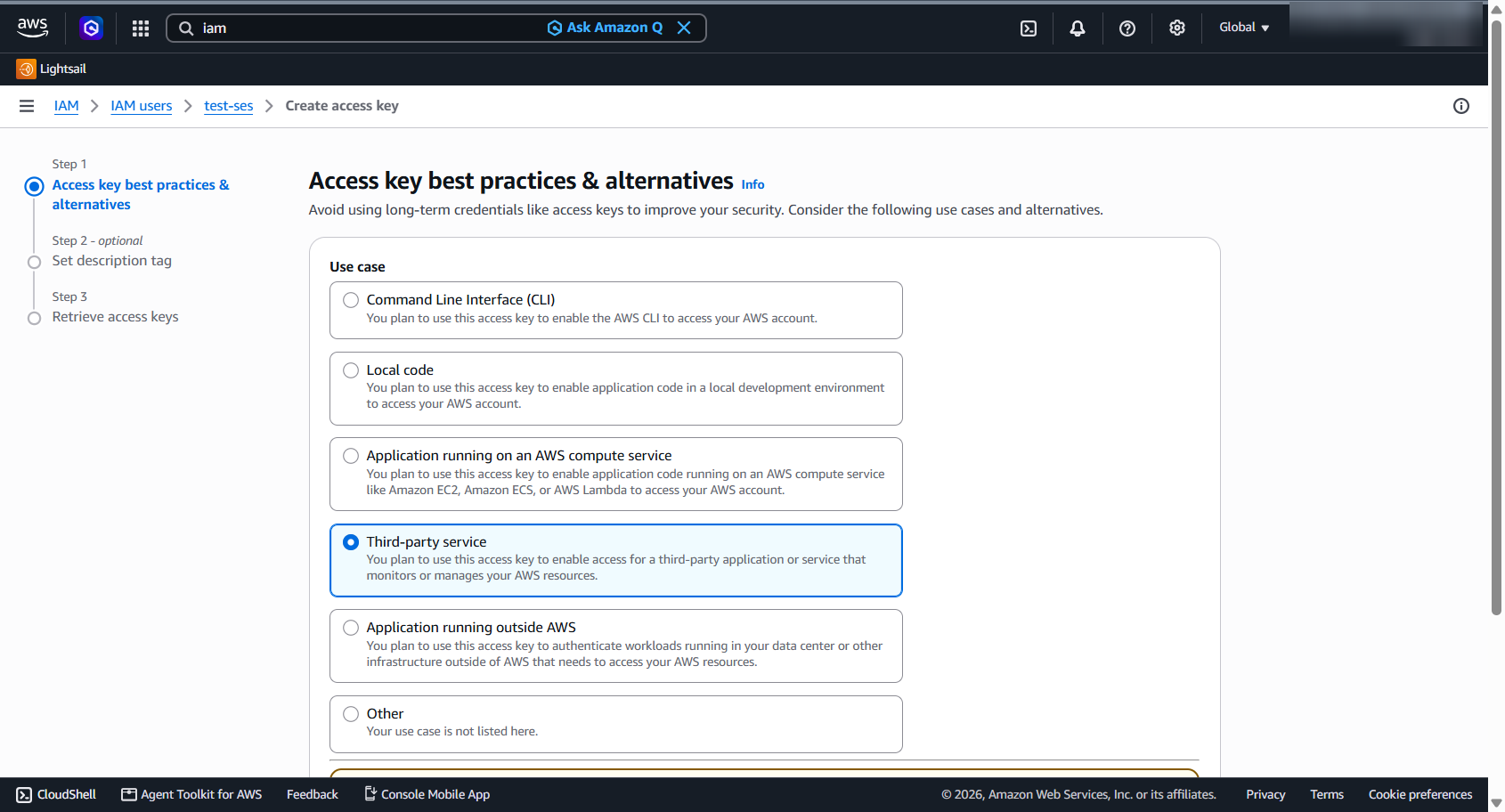
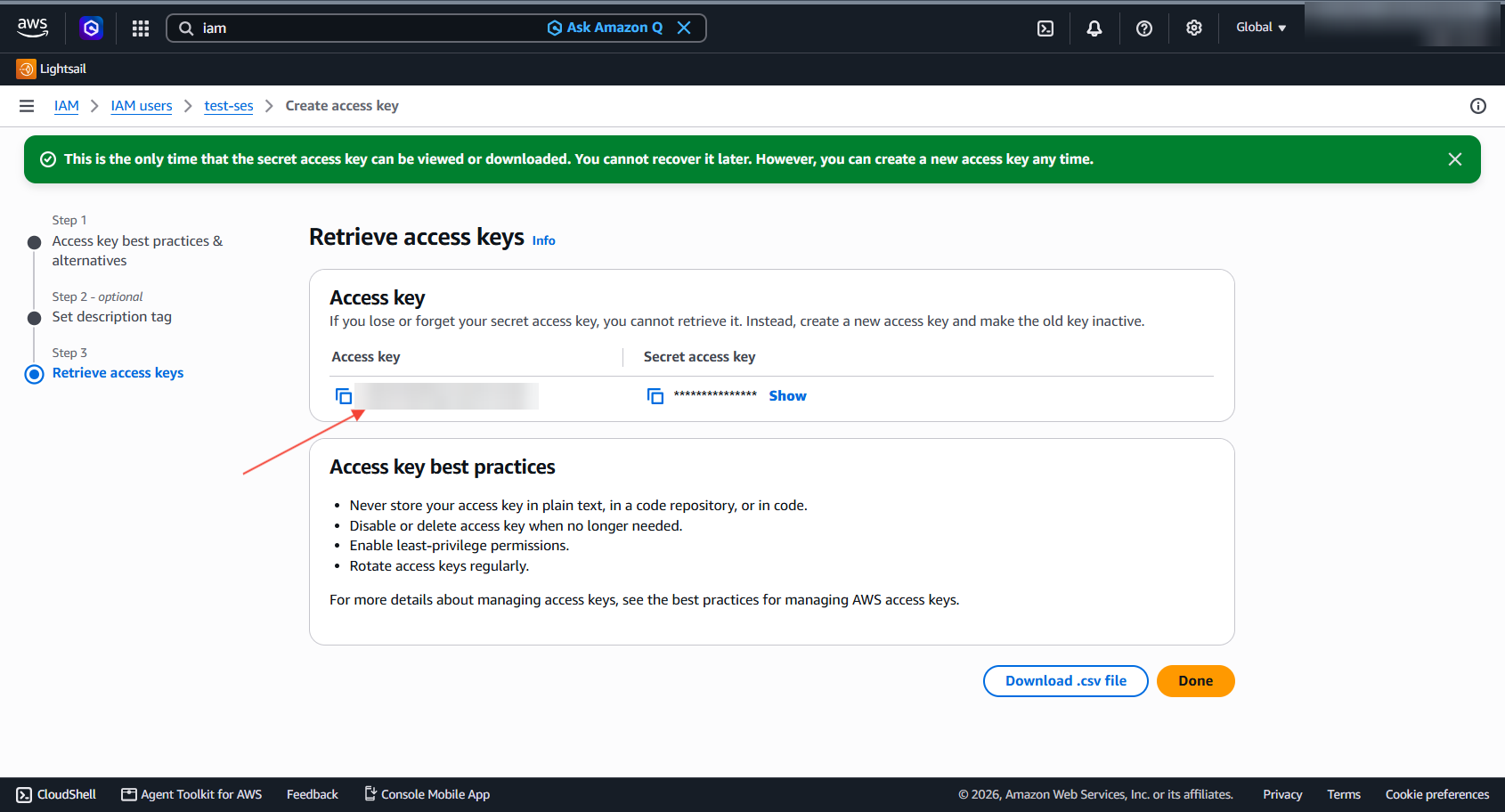
En Access keys, elige Create access key y selecciona Third-party service. Guarda el identificador y la clave secreta en un almacén seguro. AWS muestra la clave secreta al crearla.
2. Añade el servidor de envío
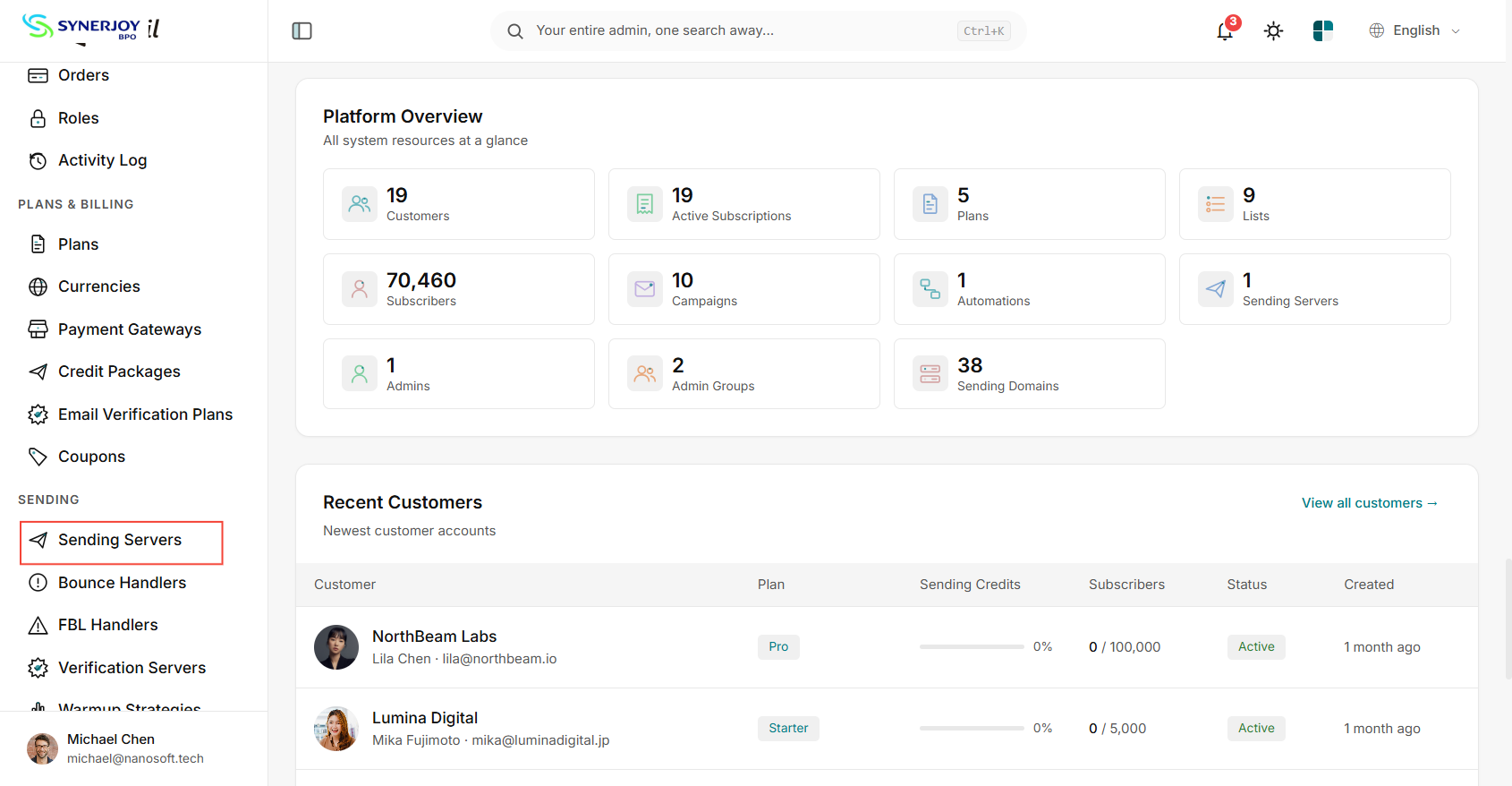
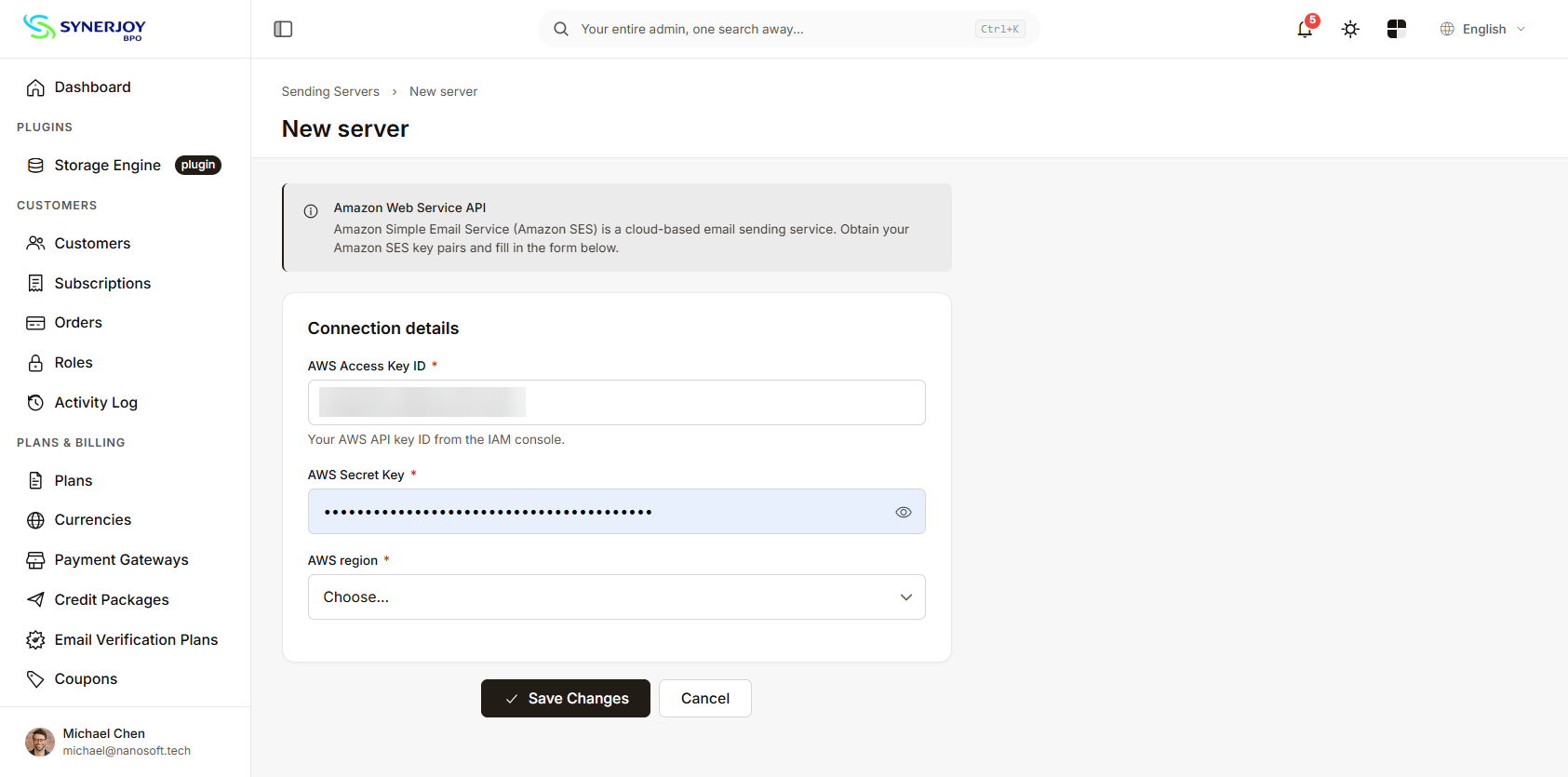
Como administrador, abre Envío → Servidores de envío y pulsa Añadir servidor. Elige Amazon Web Service API. La opción SMTP usa credenciales SMTP de SES distintas de las claves de IAM.
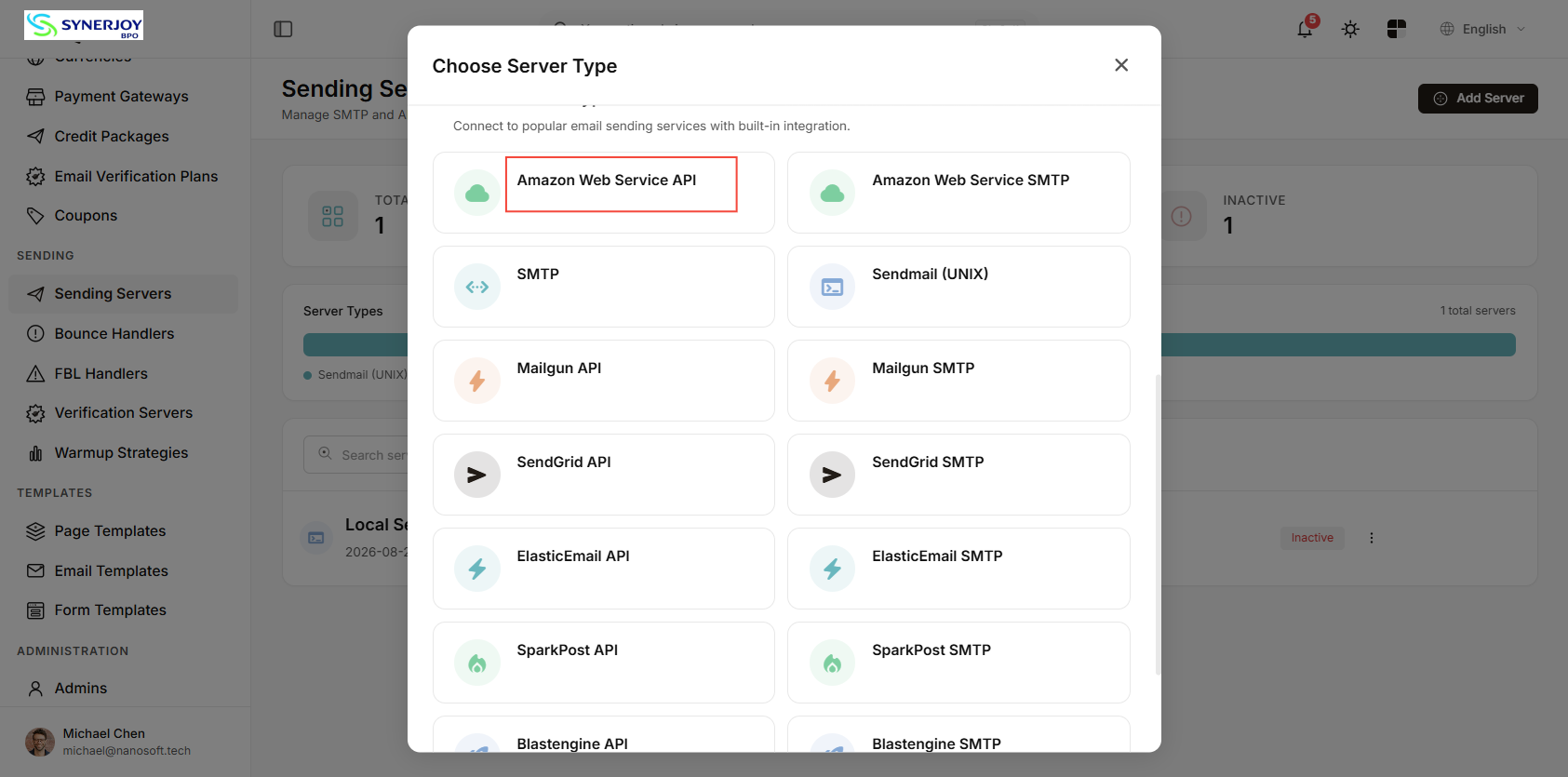
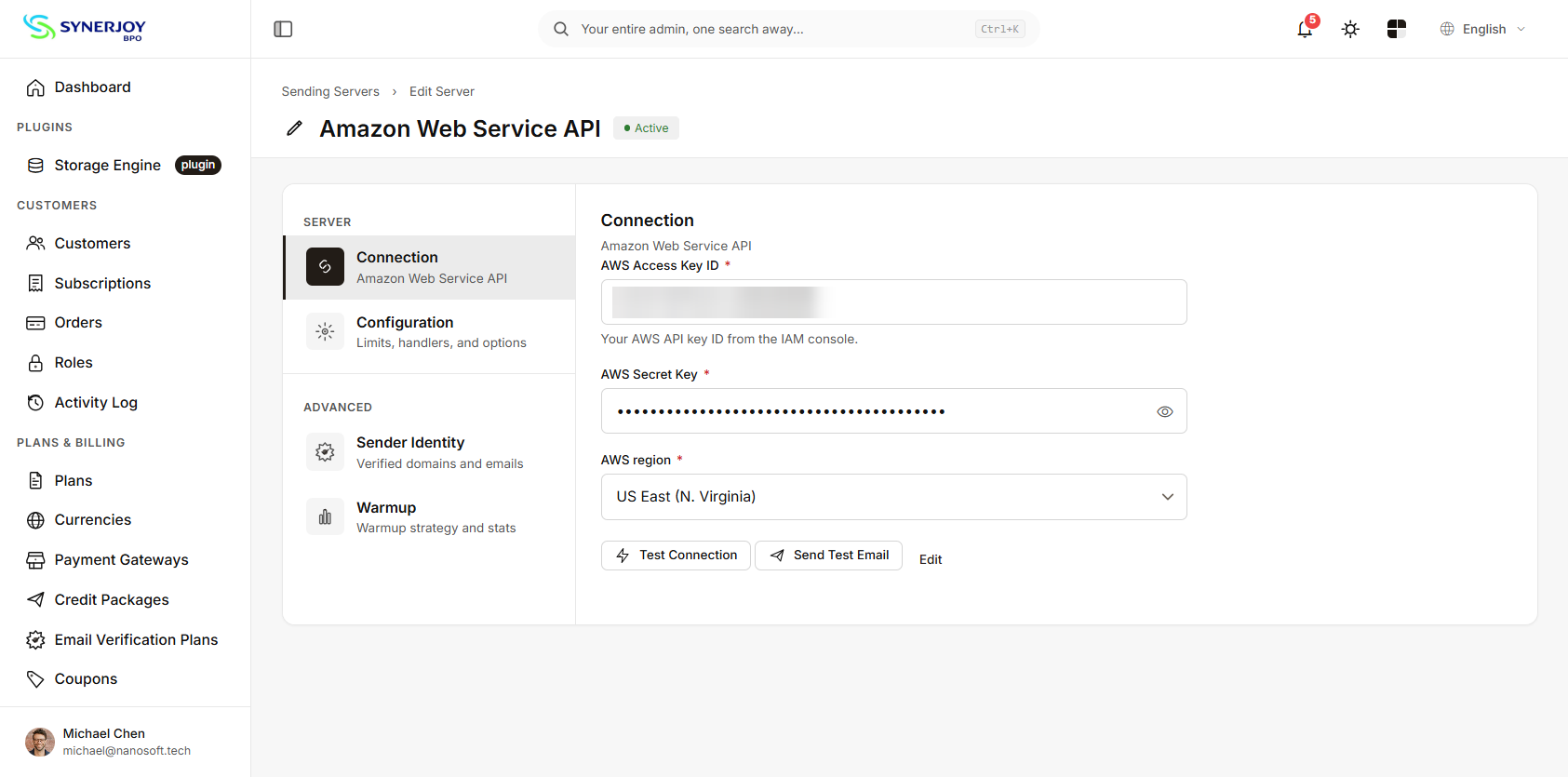
Introduce el identificador de la clave, el secreto y la región. Guarda los cambios. La región debe coincidir con la de las identidades y cuotas de SES.
Pulsa Test Connection antes de Send Test Email. Corrige los errores de permisos o credenciales y confirma que el plan o usuario pueda utilizar el servidor.
3. Comprueba las notificaciones de SNS
SynerMail puede configurar los recursos de SNS que reciben rebotes y quejas. Comprueba que APP_URL sea accesible desde AWS y que la suscripción esté confirmada. Un envío de prueba por sí solo no demuestra que funcionen las notificaciones.
4. Comparte identidades verificadas
Abre Advanced → Sender Identity en el servidor de envío. La lista muestra las identidades de la región configurada. Usa Owner para asignar una identidad a un cliente. Reserva Available for all para dominios que todos los usuarios deban poder usar.
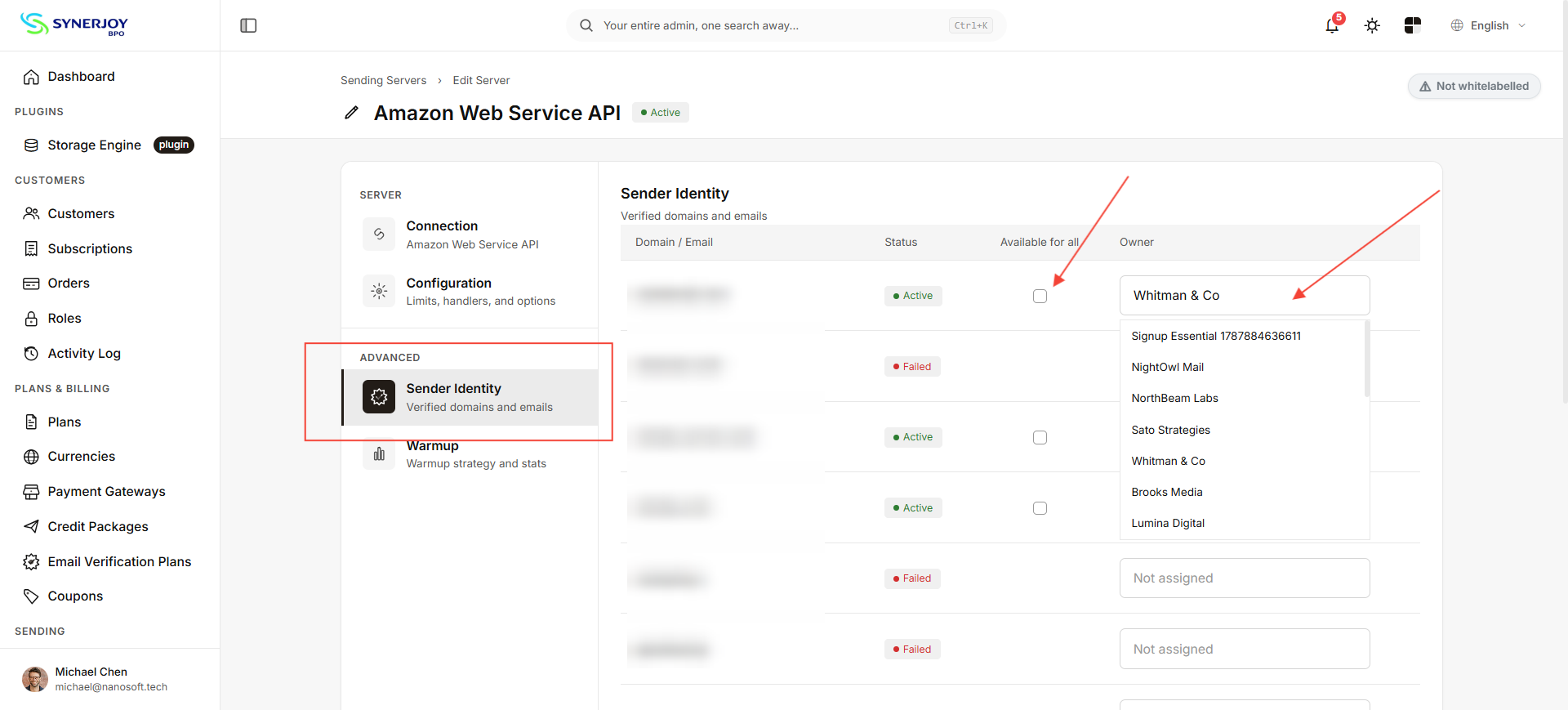
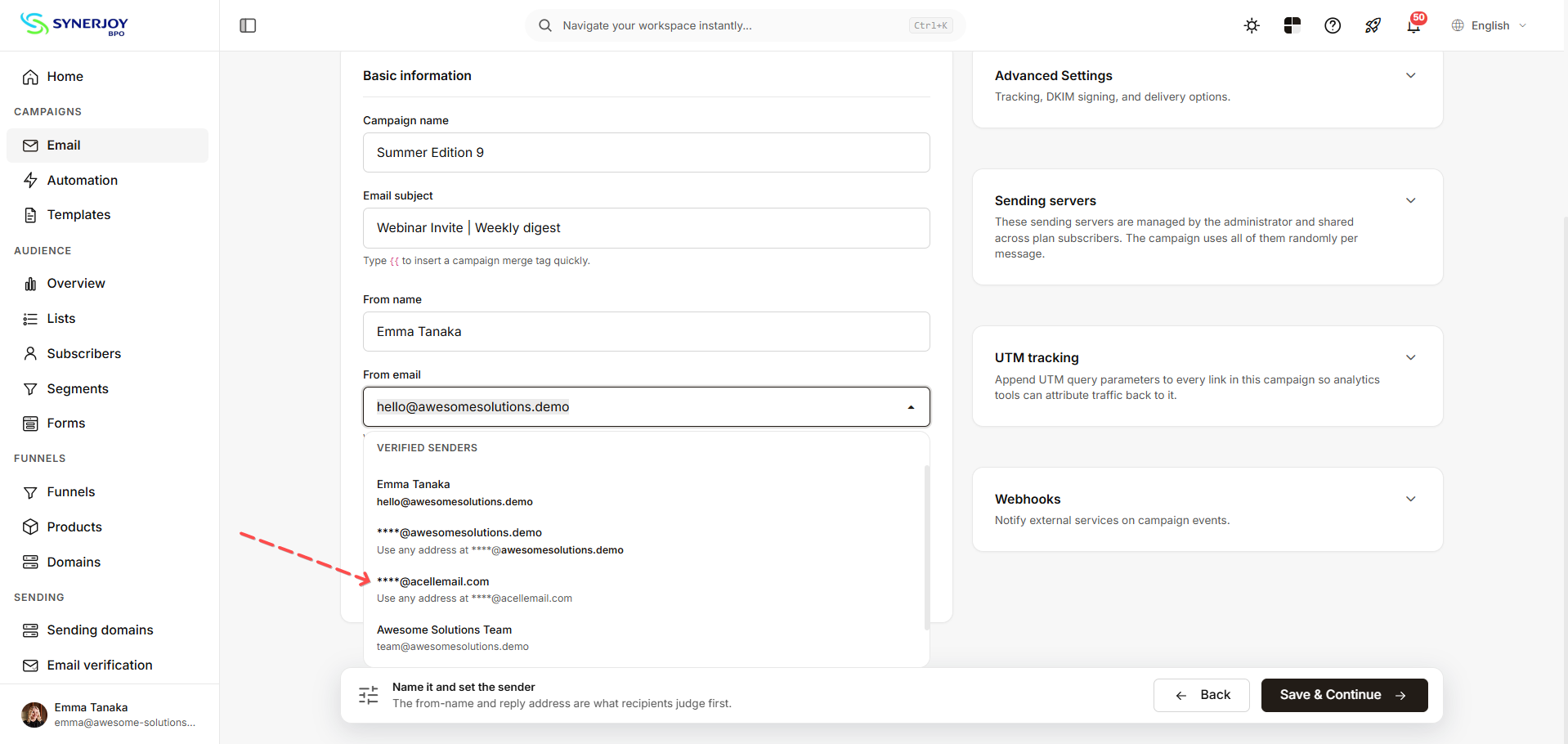
Una identidad activa aparece en Remitentes verificados al elegir el correo del remitente. Si falla, revisa su estado en SES y los registros DNS.
5. Añade dominios de clientes
El cliente abre Dominios de envío → Añadir dominio. Si la cuenta usa ese servidor SES, SynerMail registra el dominio y muestra los registros DNS.
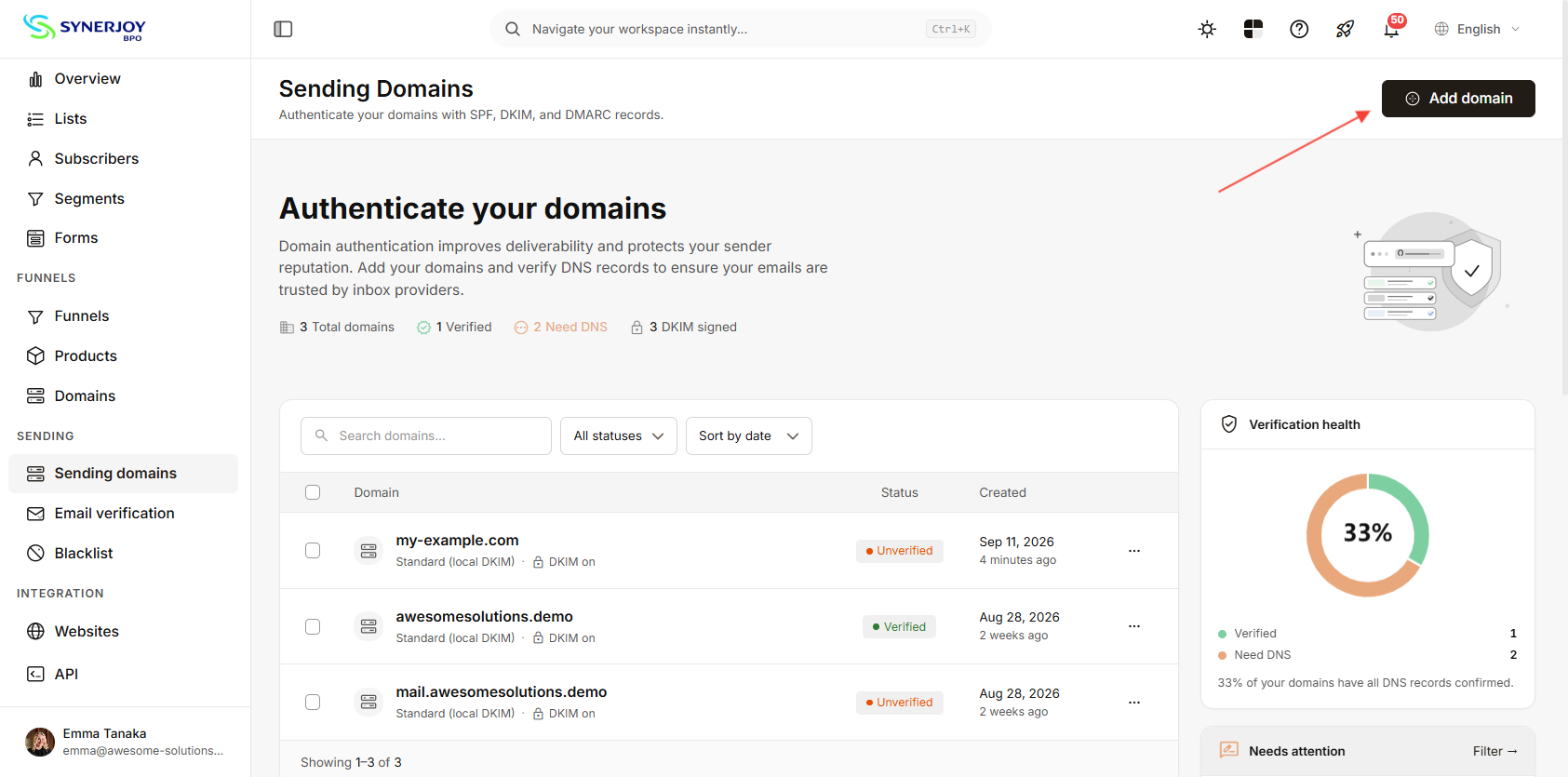
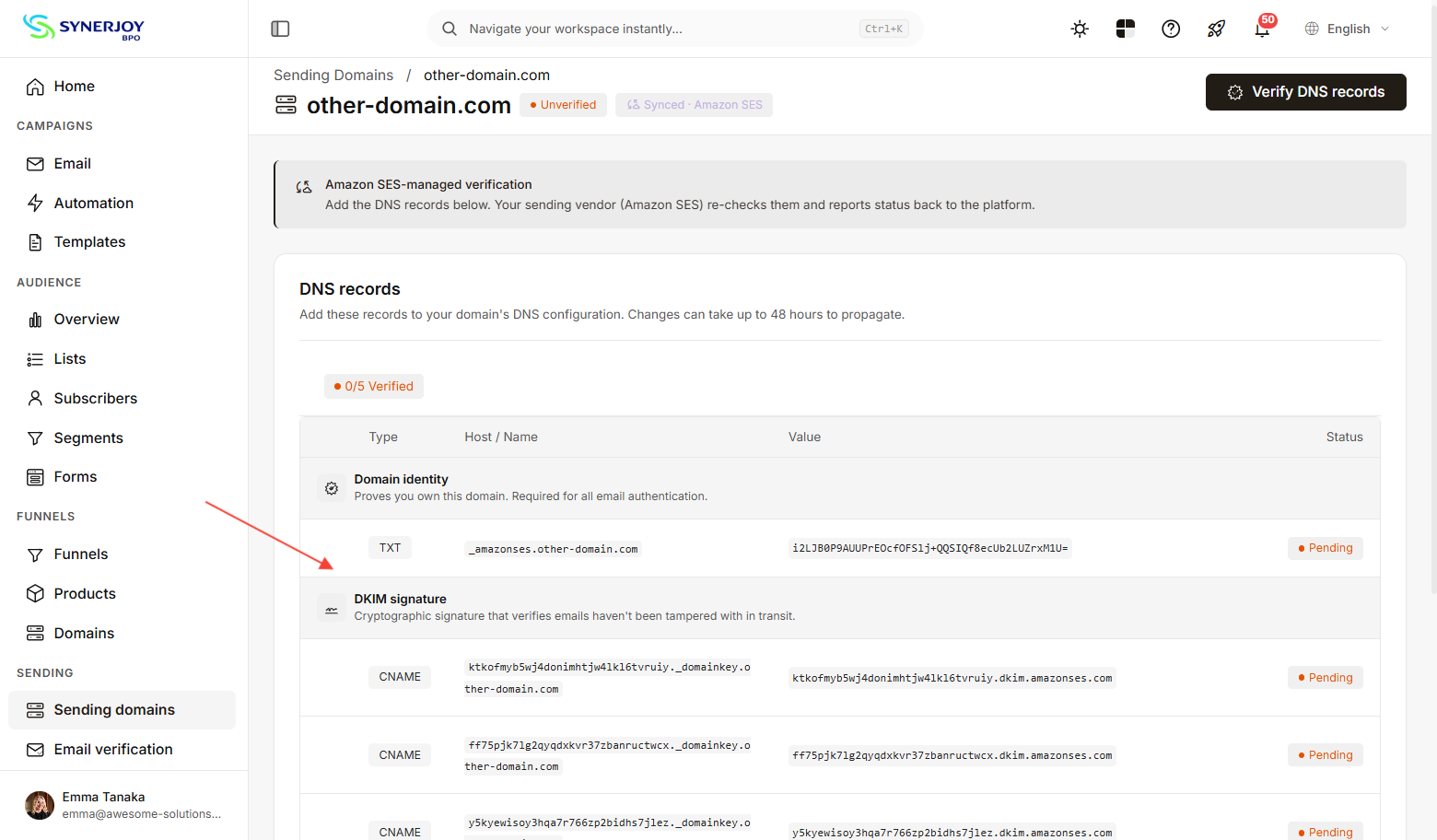
Publica los valores indicados en el proveedor DNS y pulsa Verificar registros DNS. Comprueba también la autenticación del dominio.
Cuotas y problemas frecuentes
- Clave inválida: comprueba que la clave esté activa, completa y corresponda al usuario de IAM.
- Dirección sin verificar: confirma las restricciones del entorno de pruebas de SES para esa región.
- SNS no alcanza el sitio: comprueba que la URL pública sea accesible.
- Lista de identidades vacía: compara las regiones de SES y del servidor de envío.
- Dominio pendiente: revisa el nombre, tipo y valor de cada registro DNS y espera su propagación.
- Dominio ya registrado: busca la identidad existente y asígnala desde Sender Identity.
- Antes de aumentar el volumen, consulta las cuotas de SES de la región y ajusta los límites de envío.